Ako na starom PC nainštalovať Windows 11 jednoducho krok za krokom.
Ďakujem za ODBER a LIKE na YouTube kanáli, pomáha to dostať videá ďalej 🙂
Video je určené pre všetky neodporované počítače s Windows 10, ktoré už nedostanú aktualizáciu na Windows 11.
Dôležitá poznámka:
Keď máte starší počítač ako 7-8 rokov (a ešte nie je október 2026), odporúčam vám skôr bezplatné predĺženie podpory Windows 10 pretože Windows 11 je oveľa náročnejší na výkon a môže najmä veľmi staré počítače znateľne spomaliť.
UPOZORNENIE:
Pred tým, ako budete robiť akékoľvek zmeny, si zálohujte všetky svoje súbory.
Odkazy spomínané vo videu:
- Windows 11 Installation Assitant spomínaný vo videu v čase 2:05
- Ak by už neexistoval alebo nešiel stiahnuť, tu je záložný odkaz: Windows 11 Installation Assitant
- PC Health Check – spomínaný v čase 2:41
- Záložný odkaz na stiahnutie PC Health Check ak by sa už nedal inak stiahnuť
- Komprimovaný súbor Windows 11 inštalácia.rar – spomínaný v čase 4:08
- Alternatívny odkaz na stiahnutie Windows 11 inštalácia.rar ak by vám ten vyššie nefungoval
- Záloha len ISO súboru v slovenčine – spomínaný v čase 7:47
- Stiahnutie ISO súboru s vlastným jazykom (CZ, SK, EN…) a verziou
- Stránka na podporu alebo priamo cez účet IBAN: SK08 8360 5207 0042 0709 1593
Ďakujem všetkým za symbolické pozvanie na čaj 🍵💚
- Pošlite toto video ďalším ľudom, ktorí by tiež potrebovali pomoc s počítačom 🙂
► Kapitoly videa
0:00 O čom je video
0:14 Prvý krok
0:52 Predĺženie podpory Windows 10
1:14 Upozornenie
1:41 Stiahnutie Windows Windows 11 Installation Assistant
2:20 Spustenie súboru Windows Windows 11 Installation Assistant
2:38 Stiahnutie PC Health Check
2:58 Inštalácia PC Health Check
3:27 Spustenie PC Health Check
4:07 Stiahnutie Windows 11 inštalácia rar
5:11 Rozbalenie Windows 11 inštalácie rar súboru
5:39 Spustenie Flyby 11
5:57 1. Inštalačný scenár
6:41 2. Inštalačný scenár
7:30 Pokračovanie 1. Inštalačného scenára
8:33 Zlúčenie 1. a 2. inštalačného scenára
9:16 Dôležitá obrazovka
9:55 Spustenie inštalácie Windows 11
10:58 Prvé prihlásenie vo Windows 11
11:27 Vyhľadanie aktualizácií po prvom štarte
11:52 Skratky priečinkov v štarte
12:35 Odstránenie ikon z panela úloh
12:51 1. Reštart po vyhľadaní najnovších aktualizácií
13:12 2. Vyhľadanie aktualizácií
13:47 2. Reštart po aktualizácií
14:03 3. Vyhľadanie aktualizácií
14:20 Kontrola najnovšej verzie Windows 11
14:50 Vymazanie inštalačných súborov
15:06 Záver a odporúčania
0. Aktualizácia
Ak máte počítač starší ako 12 rokov (teda z roku 2003 – 2013) a má procesor Intel Atom, Celeron, Pentium, Core duo2 alebo procesor AMD Athlon, Phenom, Sempron, Duron, Brazos či Turion a iba 2GB RAM pamäte (hoci má aj SSD disk), DÔRAZNE NEODPORÚČAM inštalovať na takéto extrémne staré počítače Windows 11.
Nakoľko by sa na takýchto veľmi starých počítačoch, Windows 11 síce nainštaloval, ale už nespustil.
Preto na takýchto počítačoch, odporúčam radšej zdarma predĺžiť podporu Windows 10 (čo je posledný Windows, ktorý zvládnu) jednoducho pomocou tohto videa: Ako ZADARMO predĺžiť podporu Windows 10 a naďalej ho bezpečne používať.
1. Aktualizácia
Pred tým, ako sa pustíte do akýkoľvek zmien, SKONTROLUJTE aký štandard (typ oblasti) disku používa váš súčasný Windows.
Je to DÔLEŽITÉ pre úspešné nainštalovanie/aktualizovanie Windows 11 najmä na starších počítačoch.
Existujú dva štandardy formátov diskov:
MBR je starší a GPT (GUID) je nový štandard.
Aby ste mohli úspešne nainštalovať/aktualizovať Windows 11, disk musí byť naformátovaný v štýle GPT (GUID).
Ak sa pokúsite nainštalovať Windows 11 na disk, ktorý je nastavený ako MBR, inštalátor vám vypíše chybu, že systém na tento disk nie je možné nainštalovať.
Ako to jednoducho zistíte, aký štandard (typ oblasti) disku máte vy?
Ak už máte v počítači nejaký Windows (napr. 10), môžete to zistiť takto:
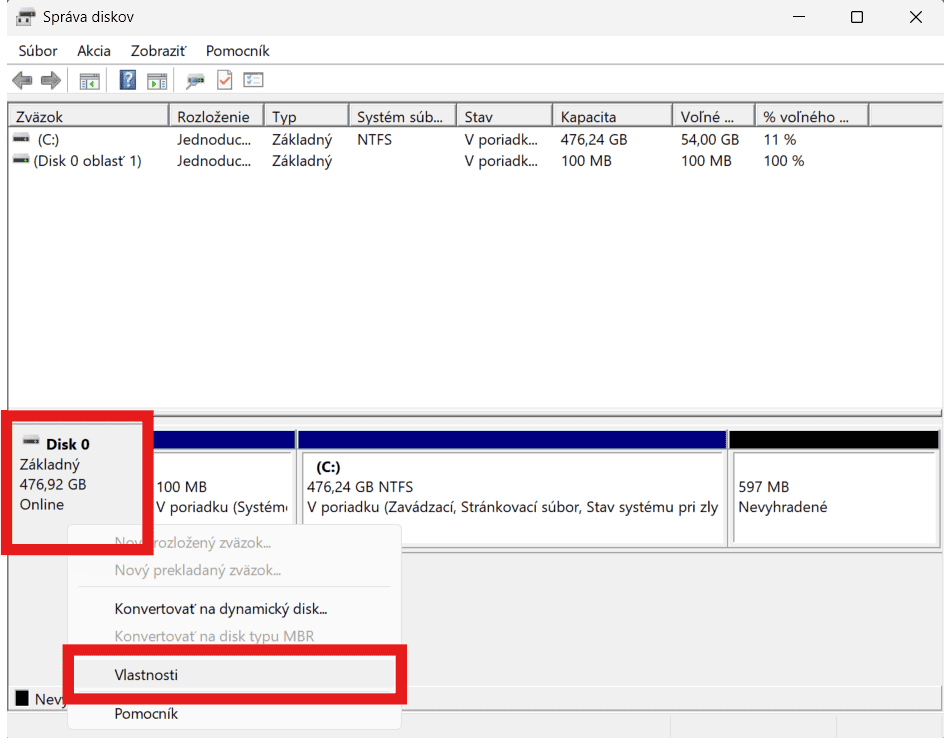
- Kliknite pravým tlačidlom na Štart a vyberte Správa diskov.
- V Správe diskov – nájdite svoj disk (napr. Disk 0), kliknite naň pravým tlačidlom (na taký sivý štvorec s nápisom Disk 0 Základný … GB Online, alebo ten kde máte nainštalovaný Windows) a vyberte Vlastnosti.
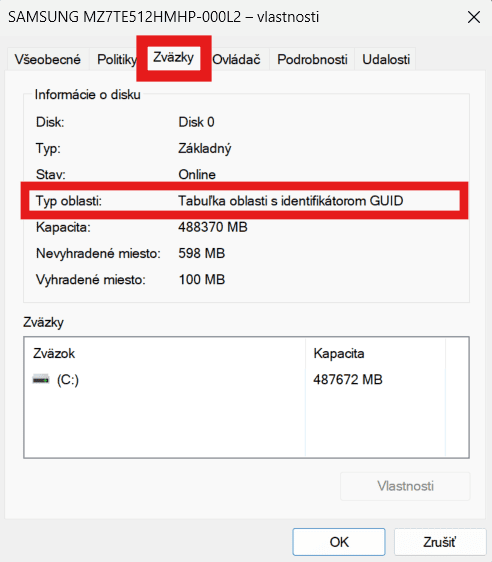
- V novo otvorenom okne kliknite na záložku Zväzky
- A tam uvidíte Typ oblasti – bude tam napísané buď:
Hlavný zavádzací záznam (MBR) alebo Tabuľka oblasti s identifikátorom GUID (GPT). - Ak tam vidíte GUID (GPT) je to super – môžete pokračovať v inštalácií Windows 11.
Čo robiť, ak máte MBR?
Ak plánujete inštaláciu Windows 11 a máte MBR, máte dve možnosti.
Pred tým, ako budete robiť, ktorúkoľvek z nich, vás však dôrazne upozorňujem aby ste si ZÁLOHOVALI (uložili na externý disk alebo do iného PC) všetky svoje dáta, aby ste ich mohli skopírovať naspäť, v prípade potreby.
- Možnosť:
Čistá inštalácia Windows 11 a úplné vymazanie disku: Počas inštalácie Windows cez inštalačné USB (pomocou iného návodu) môžete disk úplne sformátovať a zmeniť na GUID (GPT) – v tejto možnosti vymažete všetky dáta na PC, preto je potrebné ich pred tým zálohovať. - Možnosť:
Konverzia bez straty dát: Existujú nástroje (napr. príkaz mbr2gpt priamo vo Windowse), ktoré vedia disk prerobiť na GUID (GPT) bez zmazania súborov, ale je to proces pre skúsenejších používateľov. Tiež si pred tým zálohujte všetky svoje dáta, keby niečo, pre istotu.
1. Možnosť je pohodlnejšia a čistejšia s menším rizikom chýb.
2. Aktualizácia
Ak Vám z nejakého dôvodu nepôjde stiahnuť súbor: Windows 11 inštalácia.rar (ukazovaný v čase 4:07), v ktorom sa nachádza nachádza program Flyby a ISO súbor
- pripájam odkaz na samostatné stiahnutie programu Flyby
- a ak by už nebol v budúcnosti dostupný, tu je aj jeho novšia verzia s názvom FlyoobeApp, ktorá je trošku odlišná a zdroj
Ďalšie Aktualizácie
Ďalšie informácie a špecifické otázky jednotlivých používateľov (ktoré by ste mohli mať tiež), spoločne s mojimi odpoveďami na dané otázky, nájdete v komentároch priamo pod videom.
Pred tým ako napíšete podobnú otázku, skúste pohľadať tam, je veľmi pravdepodobné, že tam už je (a ak náhodou nie, napíšte tam a ja vám odpíšem) 🙂
Ak máte otázky pokojne sa pýtajte v komentároch priamo vo videu na YouTube,
alebo tu dole na stránke 🙂.
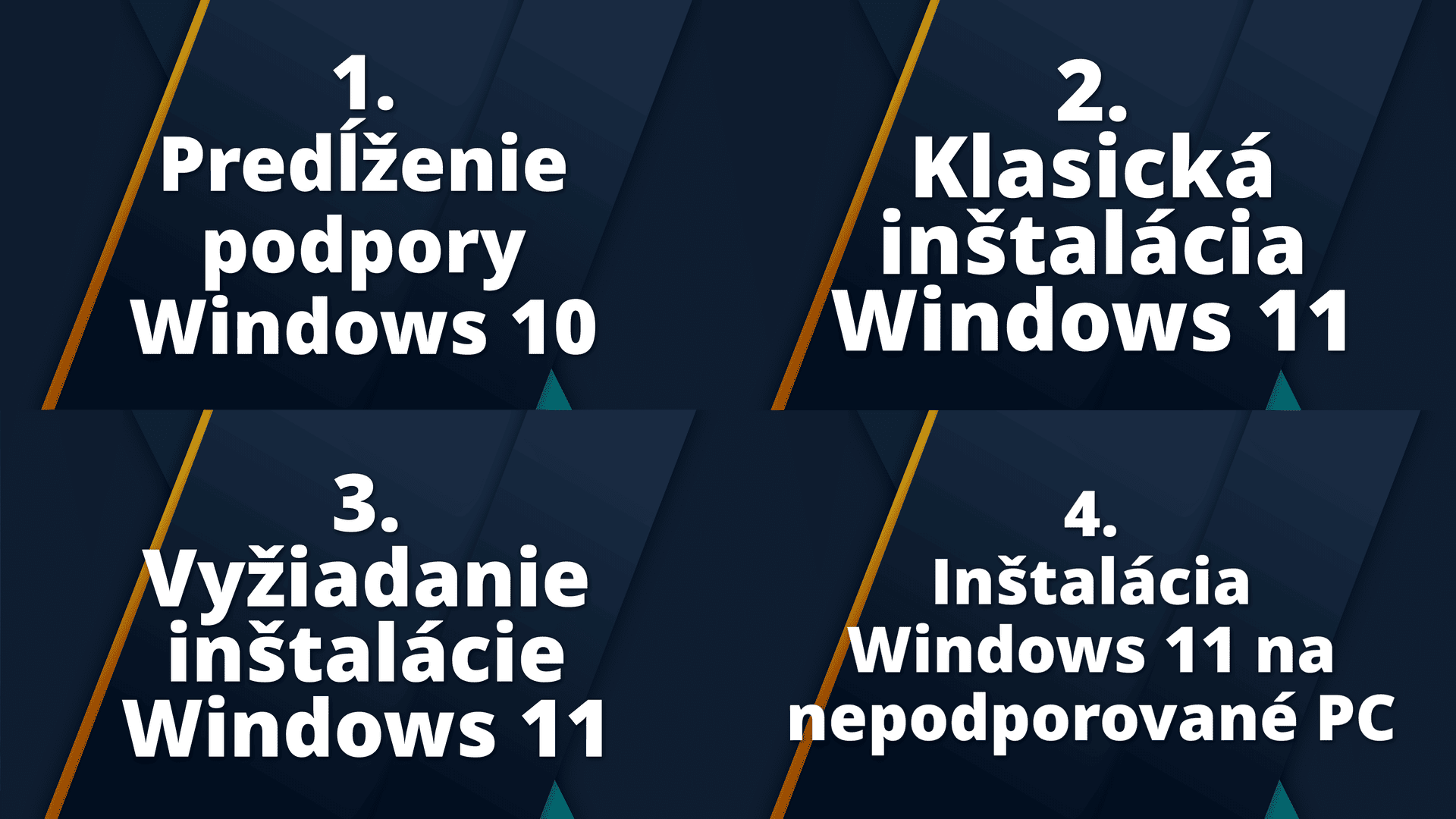
Zoznam videí z celej série návodov na Windows:
Môžete ma podporiť symbolickým pozvaním na čaj 🍵 cez IBAN:
SK08 8360 5207 0042 0709 1593
alebo naskenovaním tohto QR kódu:

Viac info na stránke podpora
Ďakujem za podporu 🙂 Vážim si aj hodnotu pozvania na dobrý čaj 🍵💚